Mestring af vasetilstand: Sådan udskriver du smukke, problemfri 3D-modeller effektivt
Hvis du vil udskrive smukke 3D-modeller med glatte, sømløse overflader og minimal efterbehandling,
så er "Vase Mode" dit hemmelige våben. Denne særlige 3D-printtilstand, ofte omtalt som "spiraliseret
Udskrivning af ydre konturer, " giver dig mulighed for at udskrive hule objekter med et kontinuerligt spiralmønster, hvilket eliminerer
behovet for støttestrukturer, laglinjer eller sømmærker. Denne revolutionerende indstilling åbner uendelige muligheder
muligheder, så du kan omdanne dine 3D-modeller til elegante og sofistikerede vaselignende strukturer.
Hvad er vasetilstand i 3D-printning?
Vase-tilstand er en indstilling, der er tilgængelig i mange 3D-slicer-softwareprogrammer, og som muliggør udskrivning af objekter.
med et sammenhængende, enkelt ydre lag. I stedet for at udskrive individuelle lag bruger printeren en enkelt omkreds
der spiralerer fra bunden til toppen. Denne tilstand er ideel til trykning af vaser, lamper, plantekasser eller andre
dekorative modeller, hvor styrke ikke er et primært fokus, men æstetik er.
En af de største fordele ved at trykke i vasetilstand er, at der ikke er behov for støttestrukturer. Fordi
Printeren bygger objektet ud fra en enkelt ydre kontur, ingen intern udfyldning er nødvendig. Dette sparer ikke kun
på materialeomkostninger, men reducerer også den tid, det tager at printe modellen.
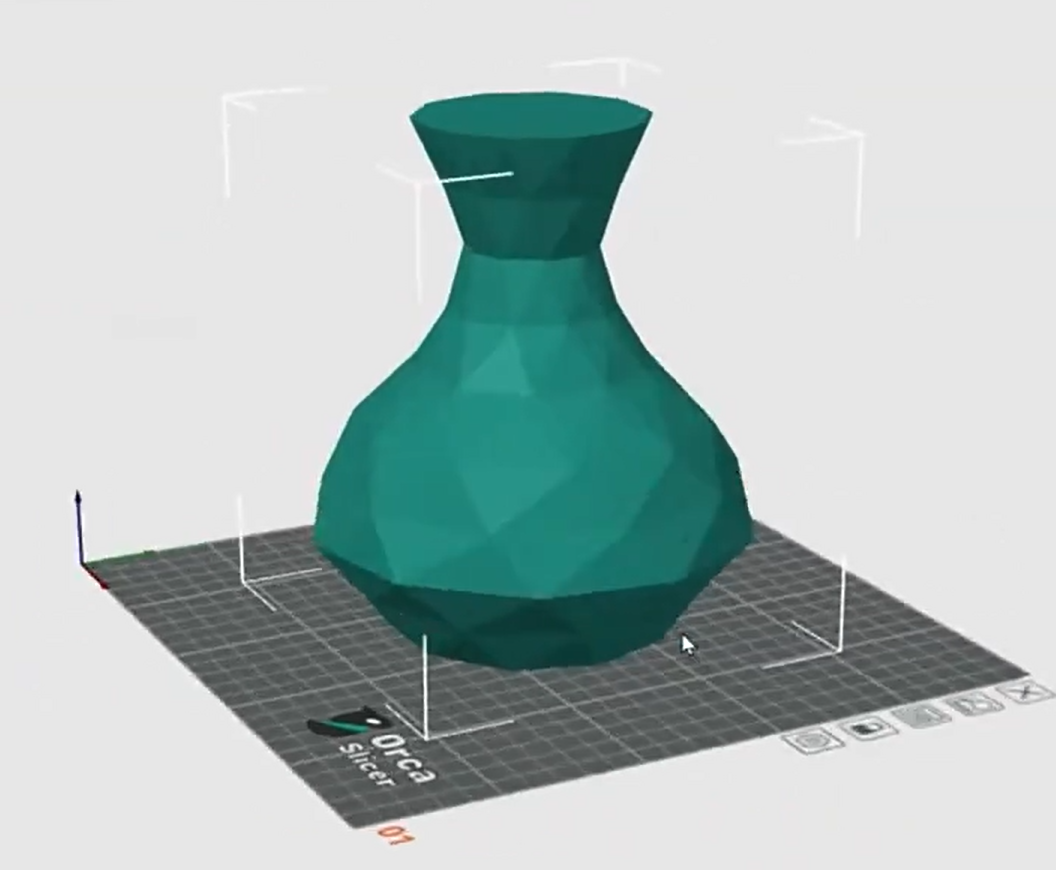
Fordele ved vasetryk:
1. Sømløs overflade
Fordi printeren kontinuerligt lægger lag ned, når den udskriver den ydre skal, uden afbrydelser
mellem lagene opnås en glat og sammenhængende overflade. Denne egenskab er især vigtig for
dekorative genstande, da synlige linjer eller sømme er uønskede i sådanne genstande.
2. Hurtigere udskrivningshastighed
Da vasetilstanden ikke kræver udfyldning eller støttestrukturer, reducerer den materialeforbruget og fremskynder udskrivningen.
hvilket gør det til en effektiv mulighed for store tryk, der primært bruges til dekoration.
3. Omkostningseffektiv
Udskrivning med et enkelt ydre lag betyder, at der bruges mindre filament, hvilket gør det mere omkostningseffektivt. Du kan skabe
store modeller, der bruger meget mindre filament end traditionelle printmetoder.
4. Minimering af efterbehandling
Fordi vase-printning giver en meget glat overflade, reducerer det efterbehandlingstrin som f.eks. slibning
eller påfyldning. Dette gør hele processen enklere og mere tidsbesparende.
Vigtigste udfordringer ved udskrivning i vasetilstand
Selvom Vase Mode har mange fordele, er der stadig et par udfordringer, du skal være opmærksom på:
1. Stabilitet og styrke
Da Vase Mode trykker et hult objekt, betyder manglen på udfyldning, at disse modeller typisk er mindre holdbare.
Dette kan være acceptabelt for dekorative genstande, men det er vigtigt at huske, at vasetilstand ikke er egnet.
for funktionelle dele, der kræver strukturel integritet.
2. Materialevalg
Den type printfilamentmateriale, du bruger, kan i høj grad påvirke kvaliteten og udseendet af dit print.
Nogle materialer er mere tilbøjelige til at vride sig eller krølle, især i tyndvæggede print. Det er vigtigt at vælge
et materiale, der klæber godt til byggefladen og kan modstå kontinuerlig, uafbrudt udskrivning
proces i vasetilstand.
3. Printerindstillinger
For optimale resultater skal din 3D-printer kalibreres korrekt. Sørg for, at ekstruderingsindstillingerne er nøjagtige,
Printerens overflade er i vater, og dysen er ren. Finjustering af disse indstillinger er afgørende for at opnå fejlfrie udskrifter.
Sådan konfigurerer du vasetilstand: En trin-for-trin guide
Her er en simpel guide til at konfigurere vasetilstand i din udskæringssoftware:
1. Vælg din model
Først skal du vælge en model, der er egnet til vasetilstanden. Typisk er disse modeller hule og har kun
en enkelt ydervæg.
2. Åbn din udskæringssoftware
Uanset om du bruger Cura, Dowell3D eller et andet udskæringsprogram, skal du åbne din model i dit valgte udskæringsprogram.
3. Aktivér vasetilstand
I udskriftsindstillingerne i din udskæringssoftware skal du finde indstillingen vasetilstand (eller spiralformet ydre kontur). Dette vil automatisk
Juster udskriftsindstillingerne for at oprette et spiralformet ydre lag.
4. Juster udskriftsindstillinger
Indstil lagets højde, hastighed og ekstruderingsbredde i henhold til modellens dimensioner. Brug en mindre
laghøjde for en glattere overflade. Da der ikke er nogen udfyldning, bør man overveje at øge antallet af ydervægslag for at
Sørg for, at vægtykkelsen opfylder dine krav.
5. Vælg det rigtige filament
Valget af filament er afgørende for at opnå et smukt, glat og problemfrit print. DOWELL3D-filamenter tilbyder
PLA-, PETG- og ABS-materialer af høj kvalitet, ideelt til vaseprint. Sørg for, at det filament, du bruger, har god
vedhæftning for at forhindre vridning.
6. Start udskrivning
Når indstillingerne er konfigureret, kan du begynde at udskrive! Se, mens printeren begynder kontinuerlig spiraludskrivning.
skaber en fejlfri ydre overflade uden laglinjer eller sømme.
Det er afgørende at mestre vase-tilstanden for alle, der ønsker at udskrive jævne, smukke og effektive 3D-modeller.
Ved at forstå fordelene og udfordringerne ved vasetilstand og hvordan man vælger det rigtige filament, kan du skabe
fantastiske modeller med minimal indsats og tid. DOWELL3D, en stor 3D-printerproducent med over 11 års erfaring
produktions- og eksporterfaring, tilbyder en række muligheder af høj kvalitet, der hjælper dig med at opnå perfekte print hver gang
tid. Vælg os uden tøven; det vil være den bedste beslutning, du træffer.
Hvis du vil vide mere om DOWELL 3D-printeren, kontakt os venligst eller læg en besked,og vi vil give dig detaljerede oplysninger.